H2E Studio 用户手册
欢迎使用 H2E Studio。这是一款专为 Web 开发者打造的生产力工具,旨在将 HTML5 项目(Vue/React/Krpano/Cocos等)一键封装为高性能的 Windows 桌面程序。
💡 核心特性: 既然选择了 H2E,您就拥有了 3MB 的极致体积、1.5GB 的大文件吞吐能力以及银行级的离线授权保护系统。
主要功能
- 1. 支持打包成 Win32 / Win64 程序
- 2. 主图标自定义 (png, jpg, bmp, ico)
- 3. 版本信息自定义
- 4. 启动界面 (Splash Screen) 自定义
- 5. 支持商业授权保护
- 6. 支持软件在线升级
- 7. 内置安装盘制作工具
- 8. 内置图片转图标 (Image2Ico) 工具
- 9. 支持老板键 (Boss Key)
- 10. 多种软件皮肤可选
- 11. 支持超大本地文件 (1.5GB+)
- 12. 文件选择支持鼠标拖放
13. 支持预览功能(所见即所得)
特别说明:通过预览功能,您可以极大提高开发效率,无需每次修改都重新打包。无论是“在线网址”还是“本地 HTML 文件”,都支持一键实时预览效果。
1. 安装与运行环境
软件安装
H2E Studio 采用绿色免安装设计,程序大小20M+。下载压缩包后,请解压到任意文件夹(建议 D:\H2E_Studio\),直接双击 H2E_Studio.exe 即可运行。
系统要求
- 操作系统: Windows 10 (1809+) 或 Windows 11。 (*暂不支持 Win7)
- 运行依赖: 必须安装 WebView2 Runtime。
注:Win10/11 系统通常已内置 WebView2。如果软件启动报错,请前往微软官网下载安装。
2. 快速入门 (Hello World)
只需 2 步,即可生成您的第一个 EXE 程序:
配置基本信息
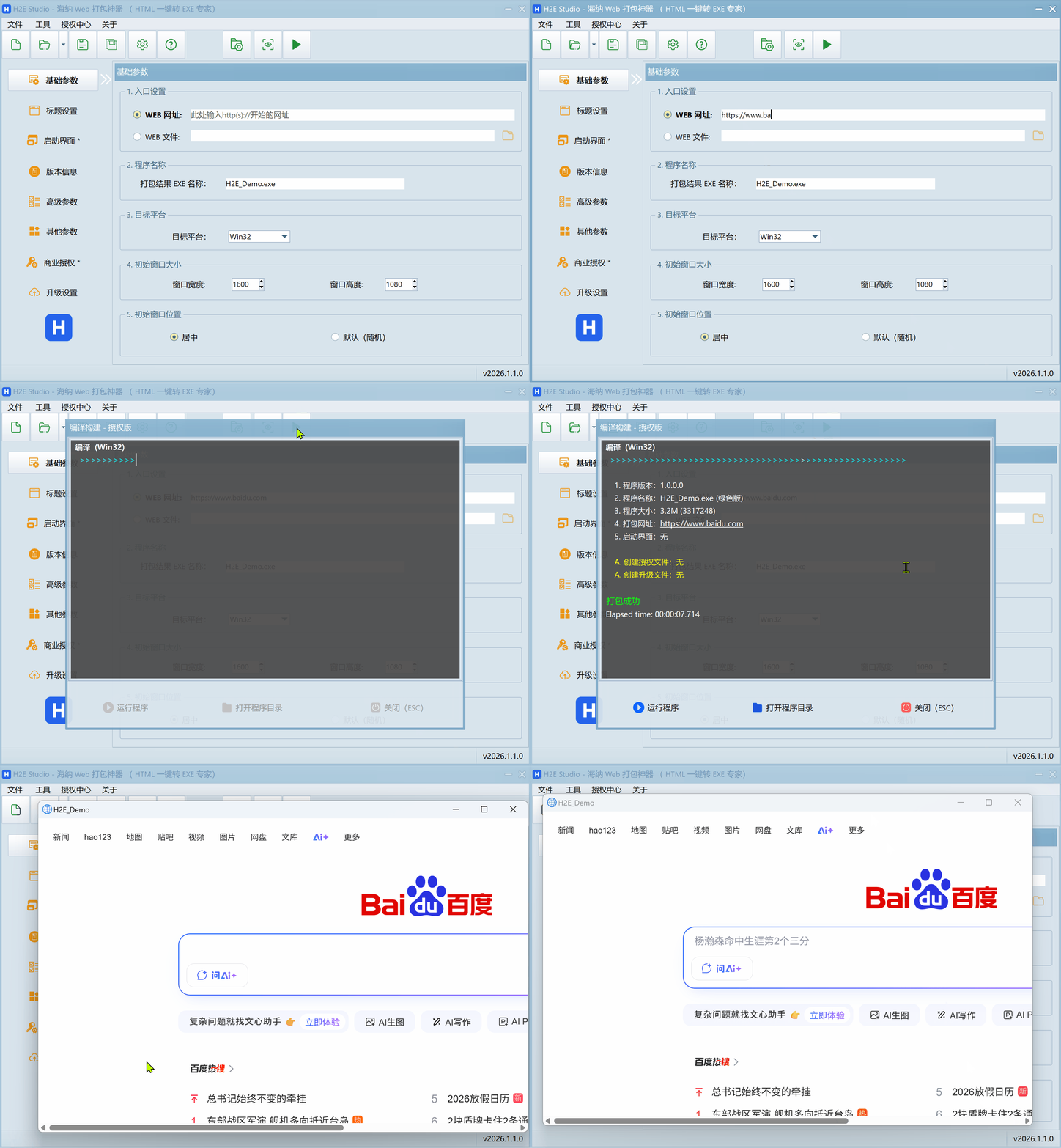
选择【基础参数】入口设置 中的 WEB 网址,然后输入 https://www.baidu.com
一键构建
点击程序顶部工具栏中的  构建按键,等待约 6-9 秒(系统会显示模拟进度条),打包完成并显示打包结果窗体
3. 高级场景设置
场景 1: 如何打包本地 web 文件?
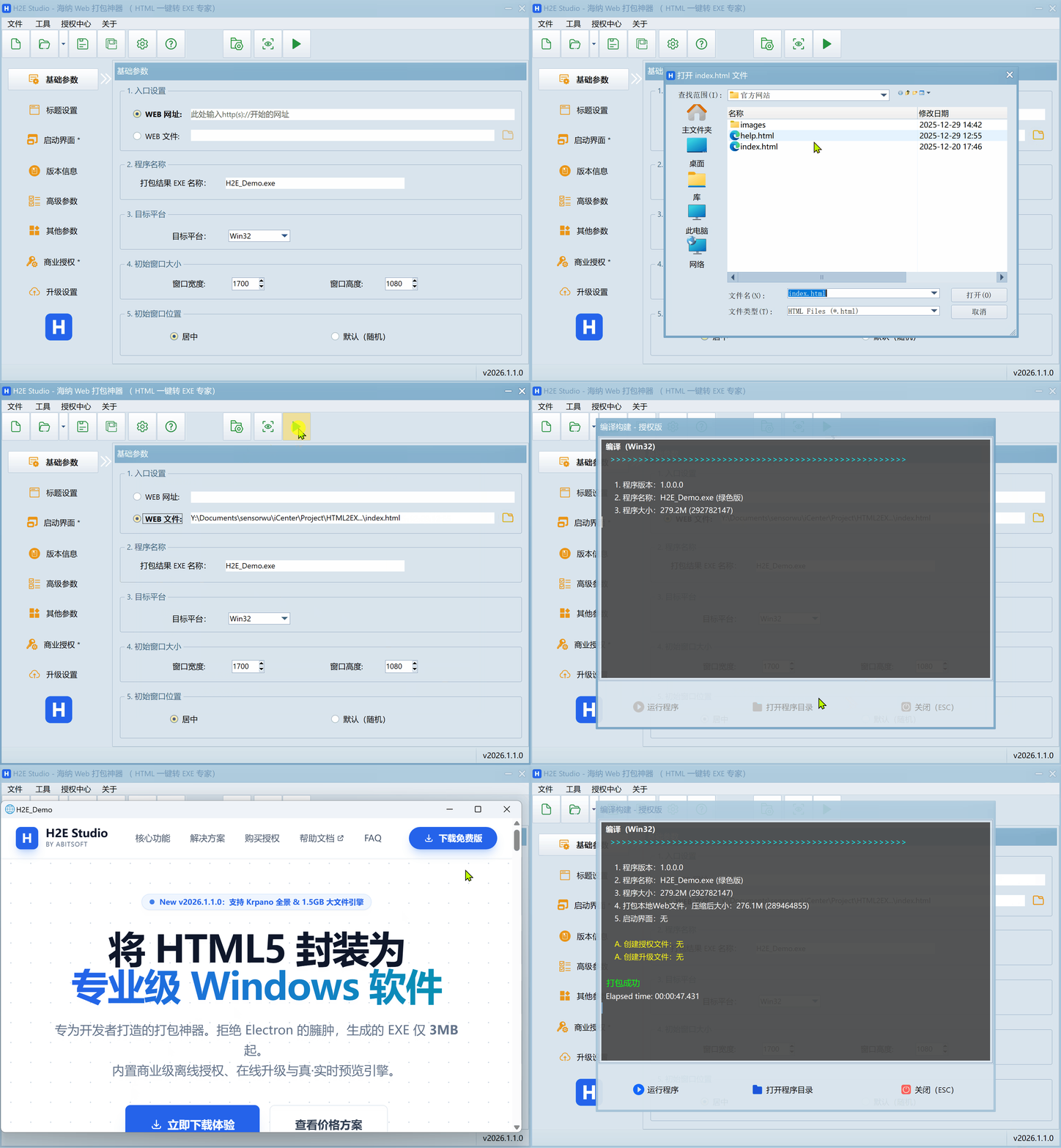
- 选择【基础参数】入口设置 中的 WEB 文件;
- 点击后面的黄色文件夹图标按键选择
index.html文件,或者直接从 Windows 文件夹中拖动index.html文件到此窗体; -
点击 【构建】按键进行构建。
⚠️ 关于打包耗时的重要提示
打包时间依据本地文件大小有所不同。
文件越大,时间越长。一般从几秒到几分钟内即可完成。
如果是特大文件(比如 1.5G+),就可能需要长达 30 分钟。
请耐心等待(虽然进度条可能长时间静止,但程序没有死机,正在后台全力运算中),一定会打包成功!
场景 2: 如何进行打包前预览?
- 可以选择 网址 或者是 本地文件(具体选择方法请参见“场景 1”);
-
然后按下
 【预览】按键(紧邻 【构建】按键的左边)。
场景 3:如何新建、保存、打开项目文件?
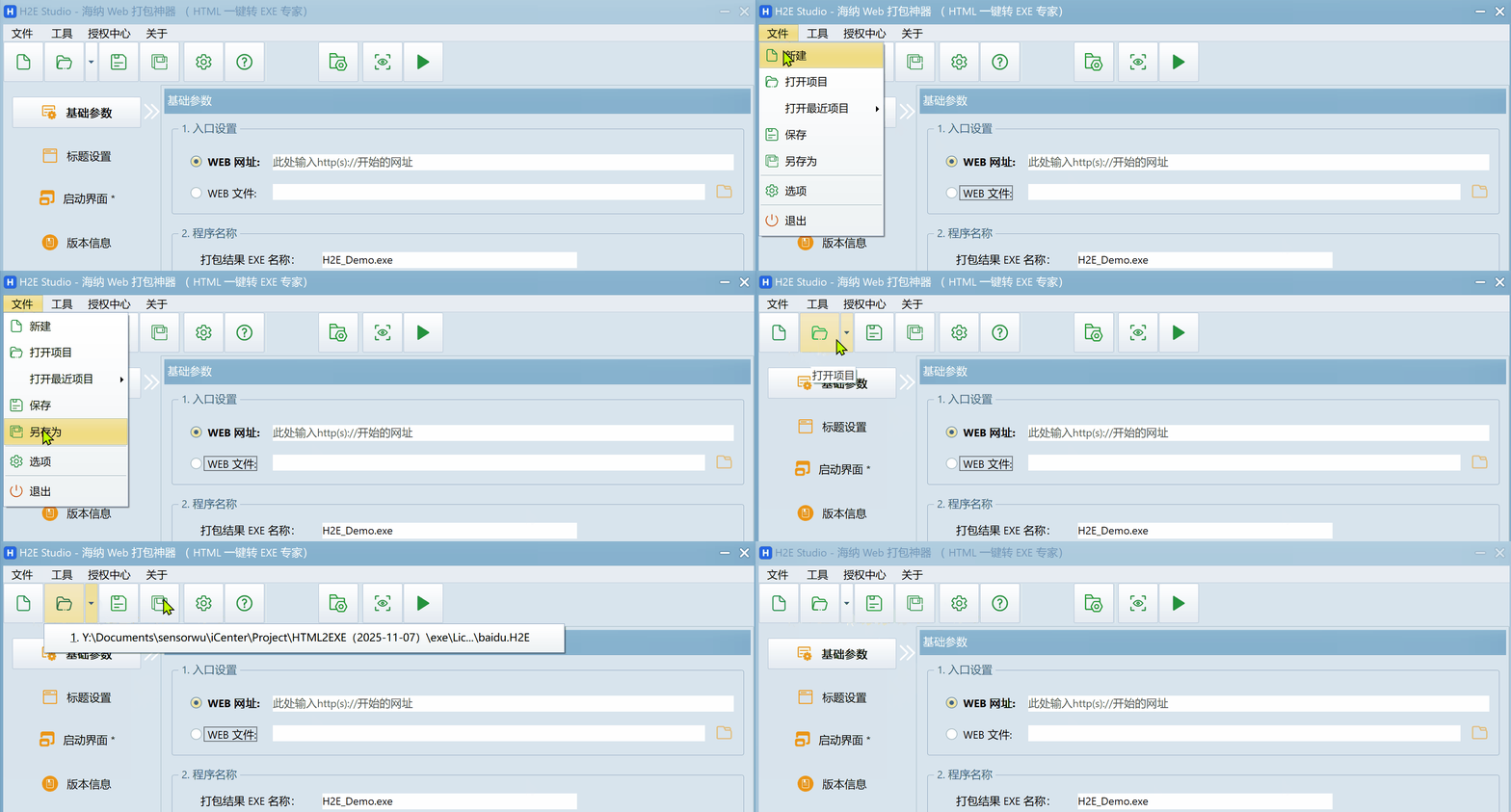
由于打包涉及的参数较多,为了方便您下次直接修改或重复使用,建议将设置好的参数保存为项目文件。软件顶部工具栏提供了以下功能:
-
 新建项目:点击此按钮,所有参数将立即恢复为系统默认的初始状态。
-
 打开项目:选择并加载电脑中已保存的项目文件 (.h2e)。
-
 保存项目:将当前配置保存到已打开的文件中。
-
 另存为:将当前配置保存为一个新的项目文件。
场景 4:如何配置打包程序的商业授权?
1. 什么是商业授权?
商业授权是 H2E Studio 专业版 的核心增值功能。它允许您为打包后的 EXE 程序添加“安全锁”,用户必须获得合法的授权文件才能运行。系统支持两种限制模式:
- 时间限制 设定截止日期(如:试用期 3 天,或订阅制 1 年),过期自动失效。
- 次数限制 设定允许运行的总次数(如:仅允许运行 10 次),用完即止。
2. 如何开启授权保护(打包阶段)?
在点击构建按钮之前,请务必进行以下设置:
- 进入 【商业授权 *】 参数页签。
- 关键步骤: 必须勾选 “需要商业授权” 选项(这是总开关)。
- 选择授权模式(时间或次数),并填入用户用的机器码。
- 构建成功后,在 EXE 同级目录下会自动生成一个
license文件夹,其中包含初始的授权文件Auth_机器码.lic。
3. 用户端体验(运行阶段)
当用户打开有设置‘安全锁’的程序时,系统会立即拦截并弹出 “授权验证窗口”。
- 用户需点击导入按钮,选择您分发给他的
.lic文件。 - 验证通过后程序方可启动,并严格按照设定规则运行(到期或次数耗尽后将自动锁定)。
4. 如何发放新证书或续期(无需重新打包)
当有新客户购买授权,或老客户需要续费时,您不需要重新打包程序,只需生成新的证书:
- 点击顶部菜单 【工具】 -> 【创建商业授权】。
- 核心参数: 准确录入客户提供的 机器码 和 程序名称(注意:程序名称必须与当初打包时的名称完全一致,否则验证失败)。
- 设定新的时间或次数,点击生成。
- 系统将生成一个新的
Auth_xxxx.lic文件,发送给客户重新导入即可完成续期。

场景 5:如何设置打包程序支持在线升级功能?
1. 什么是在线升级?
在线升级是指程序运行后自动检测服务器上的新版本,并提示用户更新的功能。
- 原理: 您只需将新版程序文件放置在服务器指定路径。
- 流程: 用户打开软件 → 软件静默检查更新 → 发现新版本 → 弹出提示框 → 用户点击“立即升级” → 自动下载并覆盖旧版 → 重启运行。
2. 如何设置在线升级(打包阶段)?
在点击主界面【构建】按钮之前,请务必进行以下设置:
- 进入 【升级设置】 参数页签。
- 关键步骤: 必须勾选 “支持在线升级” 选项(这是总开关)。
- 填写 升级地址(服务器存放更新文件的 URL 目录)和 升级说明(更新日志)。
-
构建结果: 构建成功后,在输出目录的
update文件夹下,会自动生成一个以版本号命名(如1.0.0.0)的子文件夹,内含 3 个核心文件:NewVersion.txt:包含版本号和校验信息的配置文件。WhatsNew.txt:显示给用户的更新说明文本。xxx.exe_New:实际的新版程序文件(已重命名)。
- 部署: 将这 3 个文件上传到您填写的 升级地址 对应的服务器目录中即可。
3. 后续发布新版本(无需重新配置项目)
当您开发完新版本的 EXE 程序(例如从 v1.0 升级到 v2.0)需要发布时,无需在主界面重新构建,只需使用内置工具生成升级包:
- 点击顶部菜单 【工具】 -> 【创建升级文件】。
- 核心参数: 选择您的 新版 EXE 文件,确认 升级地址 和 升级说明 无误。
- 点击生成,系统会再次生成上述 3 个升级文件。
- 将它们上传覆盖到服务器,用户打开旧版软件时即可收到推送。

场景 6:如何设置老板键 (Boss Key)?
“老板键”是职场摸鱼或保护隐私的神器。设置后,您只需按下特定快捷键,程序窗口和任务栏图标会瞬间消失(完全隐身);再次按下组合键,程序即刻恢复显示。
设置步骤:
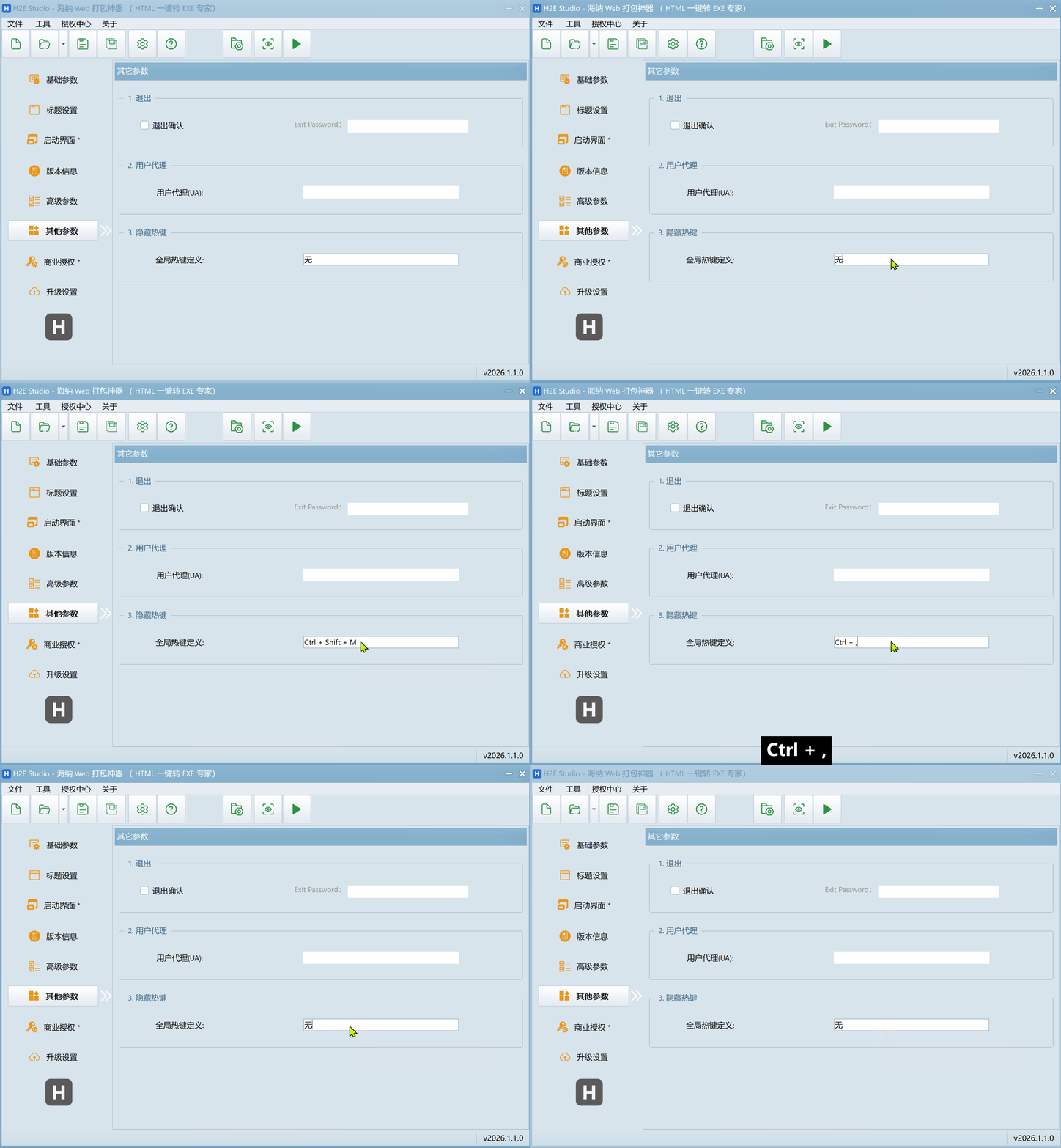
- 进入 【其他参数】 页签。
- 找到 “全局热键定义” 输入框,用鼠标点击一下使其处于输入状态。
- 录入热键: 直接在键盘上按下您想要的组合键(例如:
Ctrl + 0或F12),系统会自动捕获并显示在框中。 - ⚠️ 如何清除/取消? 如果您不再需要老板键,请确保输入框处于焦点状态,然后单独按下 Shift 键即可清空当前设置。
场景 7:如何生成安装文件 (Setup)?
1. 什么是安装文件 (Setup)?
H2E Studio 默认生成的是绿色免安装的独立 EXE 程序(单文件,双击即用)。
但在某些正式发布场景下(例如需要自动安装到 Program Files 目录、自动创建桌面快捷方式、或包含卸载程序),您需要制作一个标准的 Setup 安装包。
2. 方式一:打包时同步生成(推荐)
在主界面构建程序时,您可以直接生成安装包:
- 进入 【高级参数】 页签。
- 找到并勾选 “安装模式(Setup) *” 选项。
- 点击构建。系统在生成绿色版 EXE 的同时,会额外生成一个名为
Setup_xxx.exe的安装程序。
3. 方式二:为现有 EXE 制作安装包
如果您已经有一个打包好的 EXE 文件,只想单独为它做一个安装壳:
- 点击顶部菜单 【工具】 -> 【创建安装文件】。
- 选择文件: 导入您之前打包好的 EXE 程序。
- 品牌植入: 设置安装界面的左下角标签(Label 标题)和点击跳转链接(Label 链接)。
- 点击生成,即可获得安装包。

场景 8:如何使用 API?
1. 什么是 API 支持?
通常情况下,HTML/JS 运行在浏览器的沙箱环境中,无法直接操作操作系统(如关机、重启等)。
H2E Studio 提供的 API 支持功能,通过底层的 COM 接口为您搭建了一座桥梁,让您可以像调用普通 JS 函数一样,直接调用这些系统级功能。
2. 如何开通 API 支持?
API 功能默认关闭。在构建程序前,请务必执行以下操作:
- 进入 【高级参数】 页签。
- 勾选 “API 支持” 选项。
- 点击构建生成的程序即具备 API 调用能力。
3. 提供的 API 列表与使用示例
目前支持以下核心功能,统一通过 chrome.webview.hostObjects.Demo 对象调用:
CloseProgram()PowerOff()LogOff()Reboot()Page_printToPDF(url)Page_captureScreenshot(url)完整 HTML 示例代码:(您可以直接复制保存为 html 文件进行测试)
<!DOCTYPE html>
<html lang="zh">
<head>
    <meta charset="UTF-8">
    <meta name="viewport" content="width=device-width, initial-scale=1.0">
    <title>API 控制面板示例</title>
    <style>
        body { display: flex; justify-content: center; align-items: center; height: 100vh; margin: 0; background-color: #f0f0f0; }
        .button { background-color: #4CAF50; border: none; color: white; padding: 15px 32px; text-align: center; text-decoration: none; display: inline-block; font-size: 16px; margin: 10px; cursor: pointer; border-radius: 5px; transition: background-color 0.3s; }
        .button:hover { background-color: #45a049; }
    </style>
    <script>
        // 核心:调用 H2E 底层提供的 COM 接口
        async function closeProgram() {
            await chrome.webview.hostObjects.Demo.CloseProgram();
        }
        async function powerOff() {
            await chrome.webview.hostObjects.Demo.PowerOff();
        }
        async function logOff() {
            await chrome.webview.hostObjects.Demo.LogOff();
        }
        async function reboot() {
            await chrome.webview.hostObjects.Demo.Reboot();
        }
        async function Page_printToPDF(Uri) {
            // 传入当前页面 URL 或指定 URL
            await chrome.webview.hostObjects.Demo.Page_printToPDF(Uri);
        }
        async function Page_captureScreenshot(Uri) {
            await chrome.webview.hostObjects.Demo.Page_captureScreenshot(Uri);
        }
    </script>
</head>
<body>
    <div>
        <button class="button" onclick="closeProgram()">退出程序</button>
        <button class="button" onclick="powerOff()">关闭电脑</button>
        <button class="button" onclick="logOff()">注销</button>
        <button class="button" onclick="reboot()">重启电脑</button>
        <button class="button" onclick="Page_printToPDF(window.location.href)">打印PDF</button>
        <button class="button" onclick="Page_captureScreenshot(window.location.href)">截屏(全部)</button>
    </div>
</body>
</html>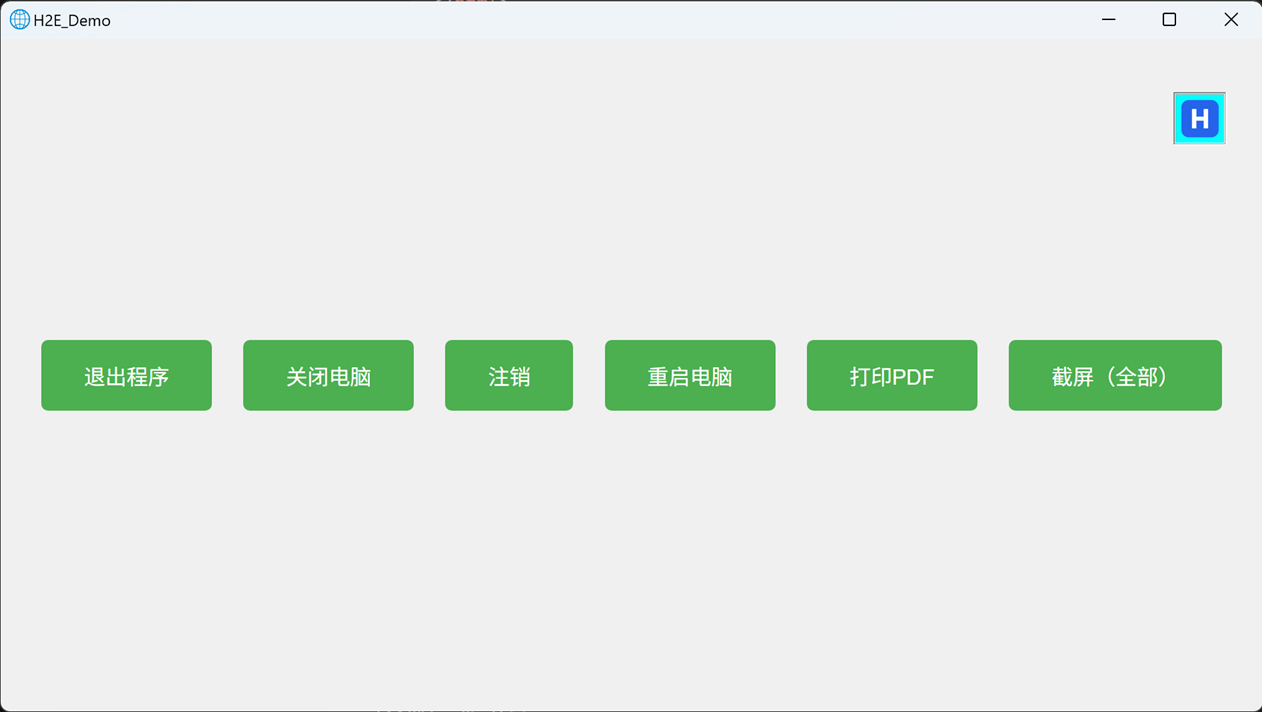
场景 9:打包好的程序在哪里?
1. 设置程序文件名称
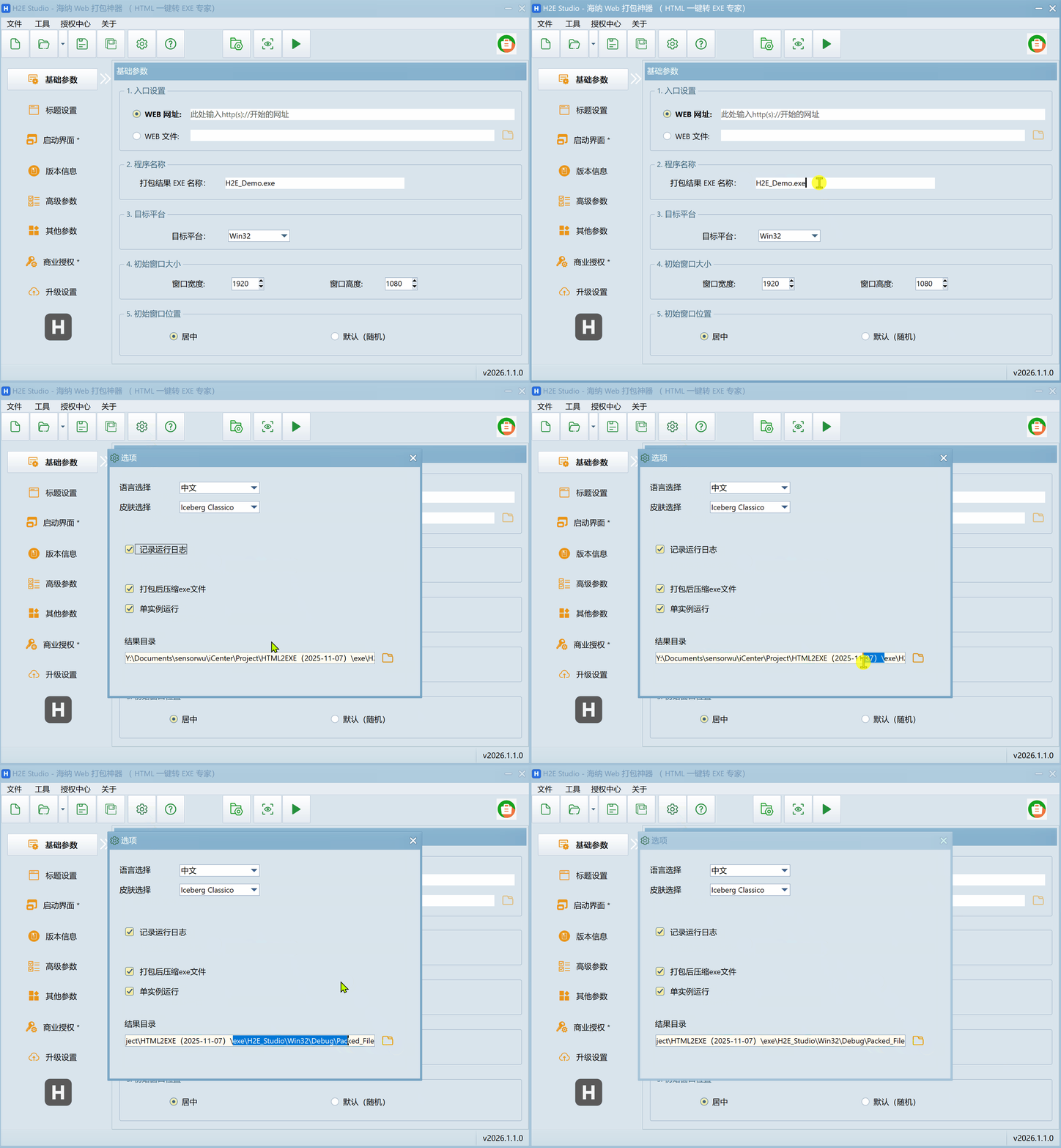
打包后的 EXE 名字是在 【基础参数】 页签中的 “程序名称” 一栏定义的。
- 系统默认名称为
H2E_Demo.exe。 - 您可以随时修改它(例如改为
MyApp.exe)。 - * 注意:此处仅定义文件名,不包含存放路径。
2. 设置文件保存路径(结果目录)
程序默认保存在软件根目录下的 Packed_File 文件夹中。如果您想修改保存位置:
- 点击系统顶部工具栏右侧的 “小齿轮图标”(参数设置)。
- 修改 “结果目录” 选项,选择您希望保存的任意磁盘路径即可。
3. 快速打开输出目录
无需在资源管理器中一层层寻找,软件提供了快捷入口:
- 直接点击顶部工具栏的 【打包结果文件夹】 图标按钮(位于【预览】按钮的左侧)。
- 系统会自动弹出文件夹窗口,并定位到刚刚生成的 EXE 文件。
场景 10:如何定制专属的启动封面 (Splash)?
1. 什么是 Splash 启动封面?
Splash 界面是应用程序启动时(在主窗口出现前)短暂显示的加载画面。
设计精美的启动页不仅能缓解用户的等待焦虑,更是展示您软件品牌形象的第一窗口。
2. 免费版与专业版的区别
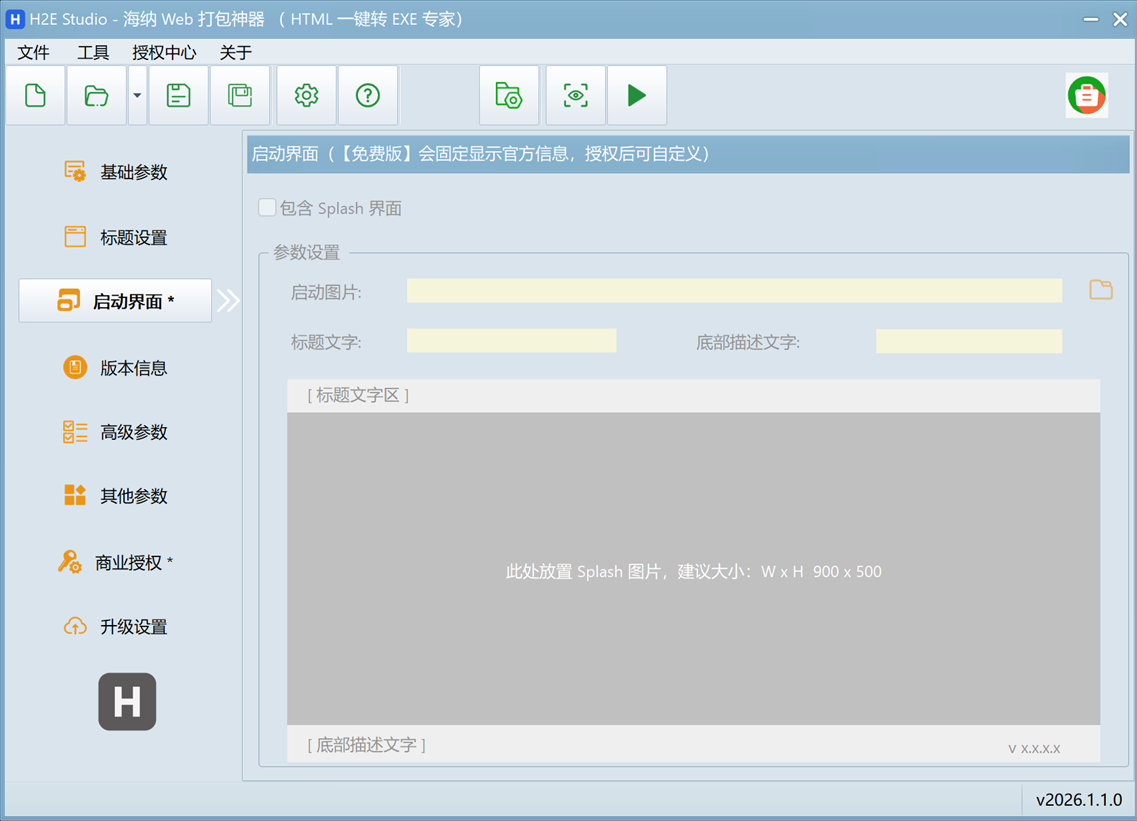
- 免费版: 强制显示 H2E Studio 官方的宣传封面(包含功能介绍),无法修改或隐藏。
- 专业版: 拥有完全控制权。您可以将其替换为自己的品牌图片,或者彻底关闭它以实现“秒开”效果。
3. 如何自定义 Splash 界面(专业版)?
进入 【启动界面】 参数页签,您可以进行如下设置:
- 开关控制: 勾选 “包含 Splash 界面” 选项即可开启。如果不勾选,程序启动时将没有任何过渡画面(直接进入主程序)。
- 视觉定制:
- 背景图片: 选择您的自定义图片(支持 png/jpg/bmp)。
- 顶部标题: 定义显示在封面顶部的文字(如软件名称)。
- 底部描述: 定义显示在封面底部的文字(如版权信息或 Loading 提示)。
场景 11:如何配置 H2E Studio 系统参数?
1. 如何进入设置界面?
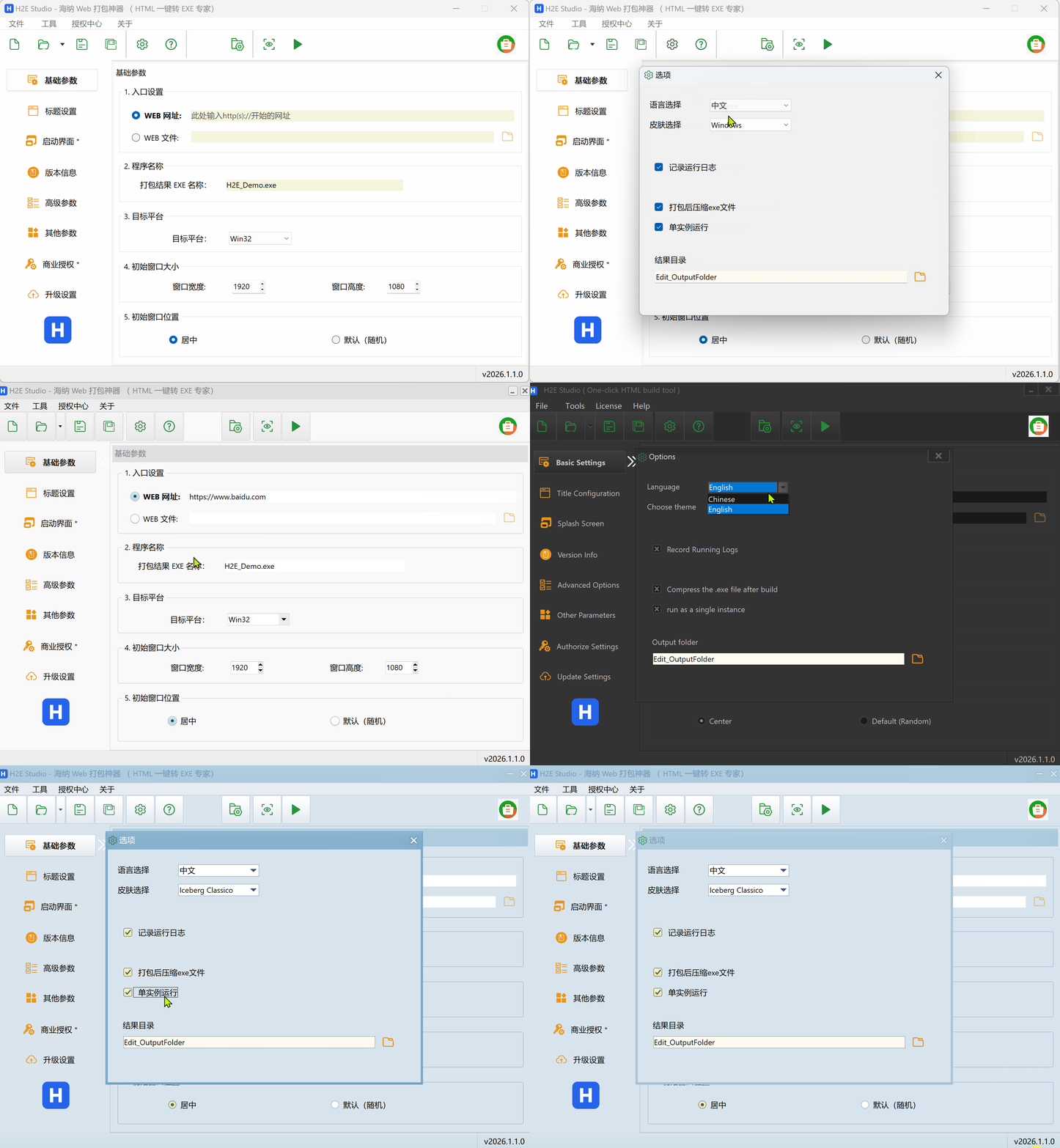
点击软件顶部工具栏右侧的 “小齿轮图标 ⚙️”,即可打开【系统参数】设置窗口。这里定义的选项将影响 H2E Studio 软件本身的行为和默认打包策略。
2. 外观与语言(界面个性化)
- 🌐 语言选择: 支持 简体中文(默认)和 English。切换后界面语言即时生效。
- 🎨 皮肤选择: 厌倦了千篇一律的界面?您可以自由更换软件的主题皮肤。
可选列表:Windows (默认), Sky, Silver, Cyan Night (深色模式), Carbon, Iceberg Classico
3. 运行行为控制
- 📝 记录日志: (默认勾选)
开启后,软件会在运行目录下自动生成log文件夹,并按日期记录运行状态。
* 建议保持开启,当软件出现报错或异常时,日志文件是排查问题的关键依据。 - 🔒 单实例运行: (默认勾选)
限制同时只能运行一个 H2E Studio 窗口。
* 作用:防止多次打开软件导致的项目文件占用冲突或资源浪费。
4. 构建优化(重要)
- 📦 打包后压缩 EXE 文件: (默认勾选)
- 功能: 系统会在打包完成后,自动对生成的 EXE 进行高强度压缩。
- 优势: 能够显著减少文件体积(压缩率通常超过 50%),方便网络传输。
- 注意: 极少数旧版操作系统可能不兼容压缩壳,或者某些杀毒软件对压缩壳较为敏感。如果您的用户反馈程序无法启动,请尝试取消勾选此项重新打包。
4. 授权与激活指南
H2E Studio 采用“一机一码”的离线授权机制。请按照以下 4 个步骤完成激活,解锁所有专业版功能。
选购套餐
在官网首页或软件菜单点击 【授权中心】 -> 【购买授权】。
选择适合您的“月度会员”或“永久次卡”套餐,支持微信扫码支付。
提交资料 (关键步骤)
支付成功后,请联系客服(微信),发送 “支付截图” + “您的机器码”。
系统会自动将唯一识别码复制到您的剪贴板,直接粘贴发送给客服即可。
导入证书
客服核实无误后,会向您发送一个专属授权文件(文件名格式通常为 License_机器码.lic,例如 License_B3F2A1.lic)。
收到文件后,点击软件菜单 【授权中心】 -> 【导入授权文件】,选择该文件即可。
激活成功
导入后软件会提示激活成功。您可以随时在 【授权中心】 -> 【查看本机当前授权】 中查看剩余时长或剩余次数。
5. 常见问题 (FAQ)
Q1. 如何购买授权? ▼
方式一:您可以在本网页上方的【购买授权】区域直接选择套餐并扫码支付。
方式二:下载运行软件,在主界面的【授权中心】也可以完成购买。
Q2. 购买后如何激活? ▼
支付完成后,请联系客服(提供付款截图和软件内的机器码)。客服核实后会向您发送一份 License 授权文件。请在软件【授权中心】菜单中点击“导入授权文件”即可完成激活。
Q3. 如何申请退款? ▼
- 发货前:在客服向您发送授权文件之前,您可以随时提出退款申请,已付款项将全额原路退回。
- 发货后:一旦授权文件已发出,意味着授权码已被您的机器占用且无法回收,很抱歉我们将无法支持退款。建议您在购买前充分试用免费版确认需求。
Q4. 免费版和专业版有什么区别? ▼
1. 界面水印
2. 右键与系统菜单
3. 启动封面 (Splash)
4. 商业授权管理
Q5. 购买“次卡”后,如果我更新了网页内容,需要重新扣次数吗? ▼
需要。但请注意:构建扣次,预览免费!
- 关于扣费:每次点击【构建】按键并成功生成 EXE 文件,系统会计为 1 次。
- 关于免费:点击【预览】按键是完全免费且无限次的。
Q6. 支持 Windows 7 系统吗? ▼
不再支持。为了确保生成的 EXE 拥有最佳的安全性和对现代 Web 标准的完美兼容,H2E Studio 采用了微软最新版 WebView2 内核。我们仅支持 Windows 10 及以上系统。
Q7. 生成的 EXE 会被杀毒软件误报吗? ▼
H2E Studio 基于微软官方 WebView2 运行时封装,核心代码经过数字签名,极大降低了误报率。但极少数杀软可能会由于启发式扫描产生误报,建议发布时向厂商提交白名单。
Q8. 专业版打包好的程序还有广告和功能限制吗? ▼
无。专业版生成的 EXE 是完全纯净的,去除了所有启动页广告、右上角水印,且解除了所有属性修改限制。
Q9. 支持类似 Vue 等前端框架吗? ▼
支持。完美支持 Vue, React, Angular 等所有主流前端框架。H2E Studio 内置现代浏览器内核,对 CSS3/JS 的支持与 Chrome 完全一致。
Q10. 支持打包成 64 位程序吗? ▼
支持。软件默认生成 32 位程序(兼容性最好)。如需生成 64 位程序,仅需在【高级选项】页签中勾选“Win 64 架构”即可。
Q11. 支持 .png, .jpg 等图片格式作为程序图标吗? ▼
支持。工具内置了智能转换引擎,会自动将您拖入的 .png/.jpg/.bmp 图片无缝转换为标准的 .ico 图标文件供打包使用。
Q12. 为什么不用 Chrome 内核?WebView2 有什么区别? ▼
传统 Chrome 内核会导致软件体积臃肿(100MB+)。WebView2 是微软官方推荐方案,它共享系统运行库,实现了 3MB 极致体积与银行级安全性的完美平衡。